Création de segments dans Power BI
Dans Power BI, les segments (slicers) sont des éléments interactifs qui permettent de filtrer les données d'un tableau de bord de manière simple et visuelle (comme le font aussi les segments dans Excel). Contrairement aux filtres du volet Filtres, surtout utilisés lors de la conception du rapport, les segments sont directement intégrés à la page et sont manipulables par les utilisateurs lors de la consultation.
Vous cherchez un mode d’emploi à partir d’un exemple ? Vous êtes au bon endroit.
Préparation des données
Soit un tableau de contingence (tableau Excel), avec des montants trimestriels de ventes de quatre pays.
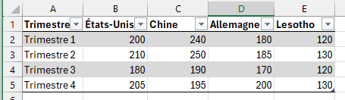
Problème : ce type de tableau est mal adapté à Power BI, qui va considérer les pays comme quatre mesures distinctes. Bien que d’autres solutions soient possibles, celle que nous recommandons est de le transformer en tableau plat avec Power Query.
Donc, depuis Power BI, nous importons les données d’Excel mais en cliquant sur Transformer les données et non Charger afin d’ouvrir Power Query.
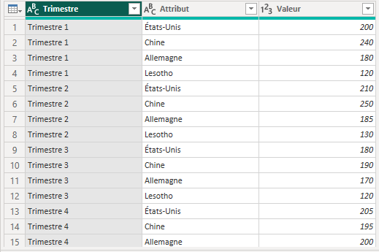
Dans cet éditeur, on sélectionne les quatre colonnes puis, dans l’onglet Transformer, le pavé N’importe quelle colonne, bouton Dépivoter les colonnes et Dépivoter uniquement les colonnes sélectionnées. Les données apparaissent alors ainsi :
Fermer et appliquer pour revenir à Power BI.
Importation
Dans le volet Données, on coche Trimestre et \(\Sigma\) Valeur et on choisit un type de graphique, par exemple des barres empilées. Bien sûr, comme nous demandons les totaux, l’empilement n’apparaît pas :
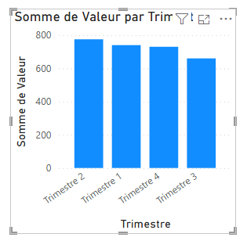
Ce graphique serait à retravailler (ordre des barres et légende à revoir…) mais comme ce n’est pas l’objet de cette page, nous nous en passerons. Tout ce que nous souhaitons faire, c’est sélectionner un ou plusieurs pays à partir d’un segment.
Création d’un segment
Dans la vue Rapport, un clic sur le bouton Segment du volet Visualisations.
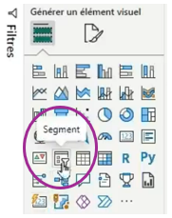
Une fenêtre apparaît. On coche Attribut dans le volet Données puisque c’est ainsi que la colonne des pays est nommée. La fenêtre propose ainsi un choix avec des cases à cocher. En maintenant la touche Ctrl enfoncée, vous pouvez sélectionner plusieurs pays. Le graphique se modifie en temps réel (pas besoin de valider). À l’instar du graphique, on la déplace avec un simple cliquer-glisser.
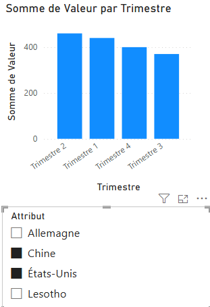
Vous remarquez que les barres sont moins hautes puisque seuls deux pays ont été sélectionnés.
Un tri croissant ou décroissant s’obtient après avoir cliqué sur les trois points en haut à droite du segment.
Personnalisation
Le segment étant sélectionné, vous trouverez la plupart des options en cliquant sur le Format visuel du panneau Visualisations. Exemple : choix d’une liste déroulante plutôt que la liste verticale proposée par défaut :
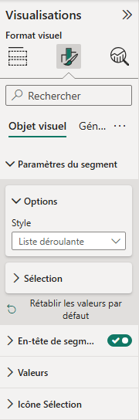
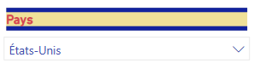
On peut ajouter un peu de cosmétique dans les choix proposés par En-tête de segment. Exemple :
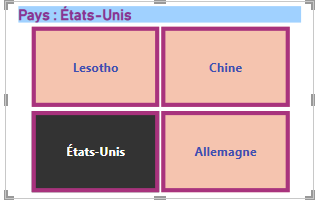
Et si dans les options de paramètres de segment vous optez pour des vignettes, votre segment peut ressembler à ceci…