Écran Power BI Desktop
L’interface de Microsoft Power BI est conçue pour permettre aux utilisateurs de créer des rapports interactifs à partir de données. Bien sûr sans coder.
Elle est organisée en plusieurs zones et c’est ce que nous allons examiner.
Ruban
À l’instar de Word ou d’Excel, le ruban situé en haut de la fenêtre regroupe les principales commandes de Power BI. Il est organisé en plusieurs onglets, chacun dédié à un type d’action.
- Fichier permet de gérer le document : création, ouverture, enregistrement, options et publication.
- Accueil rassemble les actions courantes comme l’importation de données, l’actualisation ou l’accès à l’éditeur de requêtes basé sur Power Query.
- Insérer sert à ajouter des éléments visuels (graphiques, images, formes ou zones de texte).
- Modéliser permet de créer des mesures, colonnes calculées et relations dans le modèle de données (voir la modélisation).
- Afficher concerne l’organisation de l’espace de travail et l’affichage des volets.
- Optimiser propose des outils pour analyser et améliorer les performances du rapport.
- Aide donne accès à la documentation, aux ressources d’apprentissage et au support proposé par Microsoft.
Volet de navigation des vues
Le bandeau vertical à gauche de l’écran permet de naviguer entre trois espaces principaux.
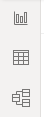
- Vue Rapport : création et mise en page des visualisations.
- Vue Données : consultation des tables importées (exemple en page d’importation).
- Vue Modèle : gestion des relations entre les tables (exemple en page de modélisation).
Ces trois vues correspondent aux différentes étapes de travail dans Power BI.
Canevas
La zone centrale (canvas) est la zone de création de rapport.
C’est ici que l’utilisateur :
- ajoute des graphiques et tableaux,
- positionne les éléments du rapport (avec de simples cliquer-glisser),
- organise les pages du rapport (chaque rapport peut contenir plusieurs pages, accessibles via les onglets situés en bas de l’écran),
- construit l’expérience visuelle pour les utilisateurs.
Un rapport peut contenir plusieurs pages accessibles par des onglets en bas de l’écran.

Visualisation
Le volet Visualisations permet notamment de créer et configurer les graphiques. Quelques utilités :
- Choisir un type de graphique (barres, lignes, cartes, etc.). Voir des exemples en page d’évolutions.
- Ajouter des champs dans les axes ou les valeurs.
- Modifier la mise en forme des visualisations.
- Créer des segments.
Ce panneau est particulièrement utilisé lors de la création de rapports.
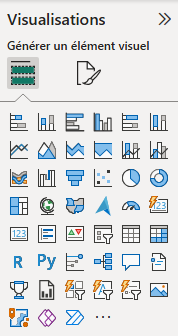
Le bouton en haut à droite (feuille et pinceau) ouvre les possibilités de mise en forme de la page web du rapport.
Champs
Avec le volet Champs, on peut afficher toutes les tables et colonnes du modèle de données.
Ce volet permet de :
- explorer les données disponibles,
- sélectionner les champs à analyser,
- créer des mesures ou colonnes calculées,
- glisser-déposer les champs dans les visualisations.
C’est le point de départ pour construire des analyses à partir des données.
Filtres
Le volet Filtres permet de restreindre les données affichées dans un rapport.
Les filtres peuvent être appliqués à différents niveaux :
- Niveau visualisation : filtre appliqué à un graphique spécifique.
- Niveau page : filtre appliqué à toute une page.
- Niveau rapport : filtre appliqué à l’ensemble du rapport.
On peut ainsi adapter l’analyse à un contexte ou un besoin particulier.
Données
Le volet Données permet d’afficher les tables sous forme de grille tabulaire, proche de ce que l’on retrouve dans Excel. Il offre une vue détaillée des données telles qu’elles ont été chargées dans le modèle, avec les colonnes, les valeurs et les types associés.
Ce volet est particulièrement utile pour vérifier la qualité des données, comprendre leur structure ou contrôler le résultat des transformations effectuées via Power Query. En revanche, il ne permet pas de modifier directement les données, toute transformation devant passer par Power Query ou par la modélisation.