Bordures de cellules avec Excel
Cette page s’adresse aux débutants qui souhaitent mettre en forme des tableaux avec Excel.
Exemple
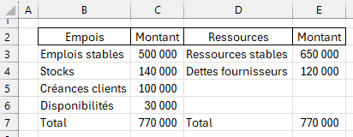
Voici un exemple de bilan fonctionnel simplifié dont les intitulés et montants ont été saisis en haut à gauche d’une feuille de calcul Excel.
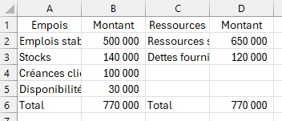
Ce n’est ni beau ni lisible !
D’abord, adaptons automatiquement les largeurs de colonnes. Il faut sélectionner les quatre colonnes (cliquer-glisser dans la barre des noms de colonnes), situer le curseur entre deux noms de colonnes, par exemple, entre A et B. Le curseur doit changer de forme (sinon, cliquez). Il devient une petite barre verticale traversée d’une flèche. Cliquez et les largeurs de toutes les colonnes du tableau s’adaptent en fonction de la cellule qui contient le texte de plus long (ou le nombre qui a le plus de chiffres).
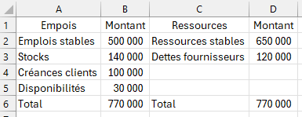
Le ruban vous indique que vous êtes dans Accueil. Dans le pavé Police, sélectionnez le bouton des bordures comme ci-dessous :
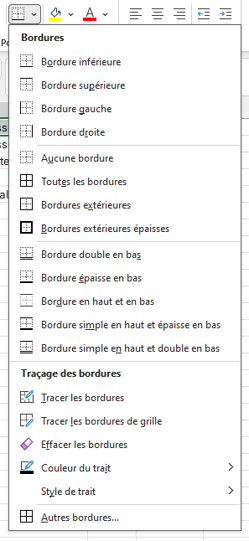
Vous découvrez alors un vaste choix de bordures de cellules. Nous ne les verrons pas toutes ! Il s’agit juste de comprendre le principe : le type de bordure s’appliquera à la totalité de la plage sélectionnée.
Par exemple, si l’on souhaite que la ligne des intitulés du bilan (la ligne 1) présente un cadre pour chaque cellule, on peut, avant d’avoir déroulé le menu des bordures, sélectionner la cellule A1 puis cliquer sur Bordures extérieures, puis recommencer avec B1, C1 et D1. Pas très pratique ! On peut sélectionner les quatre cellules puis cliquer sur Bordure inférieure, Bordure extérieure, Bordure gauche et Bordure droite. Pas pratique non plus ! Le plus simple est : Toutes les bordures (un seul clic).
Le résultat est le suivant (nous avons inséré une ligne au-dessus du tableau et une colonne avant celui-ci pour que les bordures apparaissent bien à l’écran).
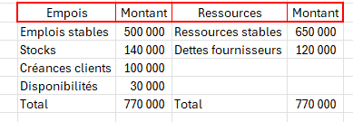
Comme vous le devinez en parcourant le menu, on peut changer la couleur de la bordure. Il faut le faire avant le tracé. Ci-dessous, nous avons opté pour le rouge, puis cliqué à nouveau sur Toutes les bordures. Pour mieux faire ressortir cette ligne, nous avons ensuite cliqué sur Bordures extérieures épaisses et centré les textes.
Exercice
Maintenant, essayez de reproduire ce tableau :
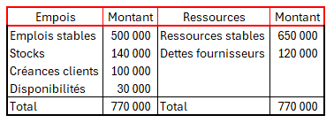
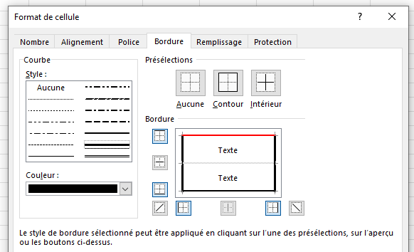
La difficulté est d’obtenir une bordure grasse noire qui ne masque pas la bordure basse rouge. Pour cela, vous devrez cliquer sur Autres bordures (après avoir sélectionné le corps du bilan, soit vingt cellules) et reproduire le format ci-dessous :
Barre oblique
Il peut être utile d’insérer dans une cellule une barre oblique, notamment dans la case en haut à gauche d’un tableau :
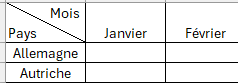
Sur la fenêtre ci-dessus, vous avez peut-être remarqué le bouton en bas à droite. C’est sur celui-ci qu’il faut cliquer. Mais vous pouvez préférer Tracer les bordures de grille, accessible depuis le premier menu (voir plus haut) ; le curseur alors prend la forme d’un crayon avec lequel vous pouvez tracer des traits horizontaux, verticaux, obliques à l’intérieur d’une cellule ou entourant une zone (souris maintenue enfoncée).
L’astuce à connaître : ci-dessus, nous avons dû écrire Mois et Pays dans la même cellule. Pour cela, il faut écrire Mois puis aller à la ligne avec Alt + Entrée et écrire Pays. Pour justifier Mois à droite, il convient d'insérer des espaces avant ce mot car Excel ne peut pas appliquer deux justifications différentes sur deux lignes d’une même cellule.