Création de segments
Un segment (ou Slicer dans la version anglaise d'Excel) est un outil de filtrage visuel qui permet de sélectionner rapidement les données à afficher. Il est principalement utilisé avec les tableaux croisés dynamiques (TCD), mais peut également être associé à certains tableaux Excel structurés (ce que l’on ne verra pas ici).
Contrairement aux filtres classiques qui nécessitent d'ouvrir une liste déroulante, les segments se présentent sous la forme de boutons cliquables. Ils rendent les analyses plus intuitives et plus faciles à utiliser, même pour des personnes peu familières avec Excel.
Pourquoi utiliser des segments ?
Les segments offrent plusieurs avantages :
- Ils permettent de filtrer les données en un seul clic.
- Ils rendent les tableaux de bord plus professionnels et interactifs.
- Ils affichent clairement les filtres actuellement appliqués.
- Ils facilitent l'analyse de grandes quantités de données.
- Ils peuvent contrôler plusieurs TCD simultanément.
Création d’un segment
Soit une feuille de calcul contenant les ventes d'une agence de voyages avec les colonnes suivantes :
| Date | Commercial | Région | Produit | Chiffre d’affaires |
| 05/01 | Achille | Nord | Japon | 2 200 € |
| 07/01 | Hélène | Sud | Chine | 1 400 € |
| 08/01 | Hector | Nord | Chine | 7 000 € |
| 12/01 | Achille | Nord | Japon | 1 900 € |
| 12/01 | Briséis | Sud | Japon | 3 000 € |
À partir de ces données, nous allons créer un TCD afin d'analyser les ventes.
Étape 1 : Créer le tableau croisé dynamique
- Sélectionnez une cellule dans votre base de données.
- Cliquez sur l’onglet Insertion puis sur Tableau croisé dynamique.
- Validez l'emplacement du tableau.
- Construisez votre analyse (par exemple : chiffre d'affaires par région).
Étape 2 : Insérer un segment
- Cliquez dans le TCD.
- Ouvrez l'onglet Analyse du tableau croisé dynamique.
- Cliquez sur Insérer un segment.
- Cochez le ou les champs à utiliser comme filtre.
Par exemple :
- Région
- Commercial
- Produit
- Validez avec OK.
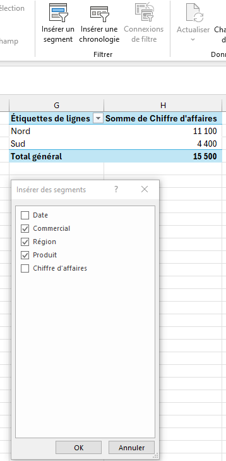
La capture d’écran ci-dessous montre, de haut en bas, le bouton Insérer un segment, le TCD et le menu des champs sur lesquels un filtre pourra être appliqué.
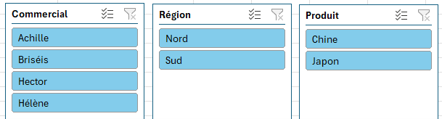
Les segments apparaissent alors sous forme de boîtes contenant des boutons cliquables.
Cliquons sur une modalité. Par exemple, la Chine. Le TCD se met à jour automatiquement.
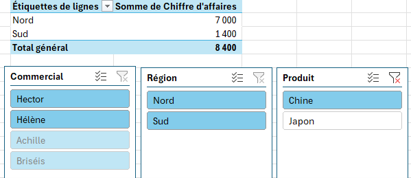
Remarquez les segments : Le Japon est sur fond blanc car non sélectionné. Achille et Briséis apparaissent sur un ton plus clair car aucun d’eux n’a vendu de séjour ou de circuit en Chine.
Pour afficher plusieurs éléments, il faut cliquer sur l’icône Sélection multiple située en haut à droite du segment.
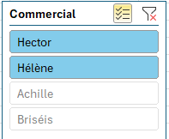
Pour supprimer un filtre, cliquez sur l’icône d’à côté, avec la croix rouge. Celle-ci disparaît et tous les éléments redeviennent visibles.
Utiliser plusieurs segments simultanément
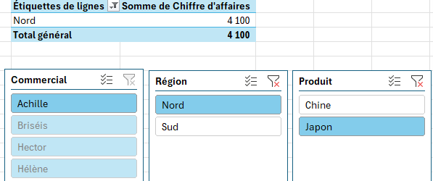
Les segments peuvent être combinés. Par exemple, région Nord et produit Japon. Le tableau affiche alors uniquement les ventes de séjours et circuits au Japon réalisées dans la région Nord.
Contrôle de plusieurs TCD avec un même segment
Lorsque plusieurs TCD utilisent la même source de données, un segment peut les piloter simultanément.