Réalisation de formulaires avec tableurs
Un formulaire permet de saisir des informations sans avoir à parcourir un tableau rempli de lignes et de colonnes. Plus agréable à utiliser, il peut aussi réduire les erreurs de saisie grâce à des listes déroulantes, des cases à cocher ou des boutons d'option. Excel permet de construire de telles interfaces sans nécessairement recourir à la programmation.
Formulaire intégré
Excel dispose d'un formulaire de données intégré, qui permet d'ajouter, de consulter, de rechercher, de modifier ou de supprimer des enregistrements dans un tableau. Chaque colonne correspond à un champ et chaque ligne à un enregistrement.
La commande Formulaire ne figure généralement pas dans le ruban. Elle est même bien cachée. Pour la rendre accessible, cliquez sur la flèche Personnaliser la barre d'outils Accès rapide, puis sur Autres commandes... Dans la liste Choisir les commandes dans les catégories suivantes, sélectionnez Commandes non présentes sur le ruban, recherchez Formulaire… et ajoutez cette commande.
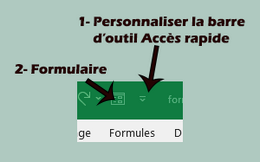
Pour l'utiliser, préparons un tableau dont la première ligne contient les intitulés des champs : nom du participant, formation suivie, date, satisfaction générale, etc. Clic dans ce tableau, puis sur la commande Formulaire.

Excel affiche une fenêtre présentant les différents champs. Le bouton Nouvelle permet d'ajouter un enregistrement, tandis que les boutons de recherche facilitent la consultation des fiches existantes.
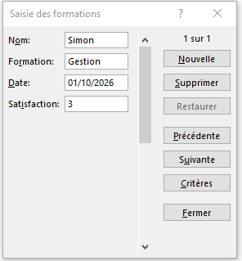
Ce formulaire est simple à utiliser, mais ses possibilités de personnalisation sont limitées. Pour concevoir une interface adaptée à un questionnaire, il est préférable de travailler directement sur une feuille de calcul.
Exemple et liste déroulante
Disposons les questions dans une colonne et réservons les cellules de droite aux réponses.
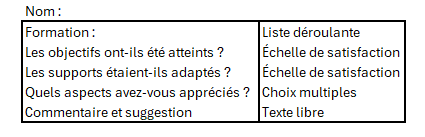
La liste déroulante est l'un des moyens les plus simples de contrôler la saisie. Vous saurez la créer en visitant la page spécialement dédiée aux listes déroulantes.
Protection et contrôle
Pour éviter qu'un utilisateur modifie accidentellement les questions ou les formules, on peut protéger la feuille. Il faut d'abord sélectionner les cellules destinées à recevoir les réponses. Onglet Accueil, pavé Cellules. Ouvrir Format de cellule puis Protection et décocher Verrouillée.
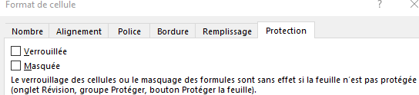
Ensuite, dans l’onglet Révision, Protéger la feuille permet de rendre les autres cellules non modifiables.
Excel propose également des objets interactifs, appelés contrôles de formulaire. Ils permettent de construire des interfaces plus élaborées que celles obtenues avec de simples cellules (non détaillés ici).
Les contrôles de formulaire comprennent des zones de liste, des zones de liste modifiables, des barres de défilement et des boutons toupie. Ces derniers permettent, par exemple, d'augmenter ou de diminuer une valeur numérique à l'aide de petites flèches. Une barre de défilement peut servir à choisir une note sur une échelle prédéfinie.
Leur fonctionnement repose sur une liaison avec une cellule, dont la valeur change lorsque l'utilisateur manipule le contrôle.
Boutons d'option
Les boutons d'option sont adaptés aux questions pour lesquelles une seule réponse est autorisée. Exemple : Très insatisfait, Insatisfait, Satisfait et Très satisfait.
Ils feront l’objet d’une page spécifique sur ce site.
Cases à cocher
Les cases à cocher permettent, au contraire, de sélectionner plusieurs réponses indépendantes.
Demandons aux stagiaires quels aspects de la formation ils ont particulièrement appréciés : les explications, les exercices, les supports ou les échanges entre participants.
Les versions récentes de Microsoft 365 proposent des cases à cocher directement intégrées aux cellules, depuis l'onglet Insertion. Cette fonctionnalité n'est pas disponible dans toutes les versions d'Excel.
La cellule liée affiche alors la valeur logique VRAI lorsque la case est cochée et FAUX lorsqu'elle ne l'est pas. Ces valeurs peuvent être utilisées dans des formules, notamment avec la fonction SI().
Exploiter les réponses et automatiser le formulaire
Les valeurs enregistrées dans les cellules liées aux contrôles peuvent être exploitées par les fonctions d'Excel. On peut ainsi calculer des scores, afficher des messages conditionnels ou produire des graphiques.
Il faut toutefois distinguer la saisie d'un questionnaire de l'enregistrement de plusieurs questionnaires successifs. Les contrôles permettent de recueillir les réponses dans des cellules, mais ne constituent pas à eux seuls une base de données.
Pour automatiser l'enregistrement des réponses, leur transfert dans un tableau et la réinitialisation du formulaire, il est possible d'utiliser des macros VBA. Ce langage permet également de créer des fenêtres de saisie personnalisées appelées UserForms.
Et avec Google Sheets ?
Google Sheets permet de créer des listes déroulantes (voir les listes déroulantes), des cases à cocher et des règles de validation des données. En revanche, il ne propose pas les mêmes contrôles de formulaire qu'Excel, notamment les boutons d'option placés sur une feuille. Pour réaliser une enquête, l'environnement Google privilégie Google Forms, dont les réponses peuvent être automatiquement rassemblées dans Google Sheets.